

Google Earth es una aplicación impresionante: el planeta Tierra mapeado en una aplicación que nos permite volar a cualquier rincón. Ha ido mejorando a lo largo de los años, añadiendo muchos más lugares, detalles y opciones, así como algunas funciones que quedan un poco ocultas.
Lo habitual es explorar diferentes entornos, buscar ciudades, monumentos y mucho más. Pero esa experiencia puede ser mucho mejor si conocemos alguno de los trucos y funciones menos conocidas de Google Earth, una excelente herramienta no solo de entretenimiento, sino también divulgativa.
También te puede interesar: Internet Archive: qué es y cómo utilizar este repositorio
Las funciones menos conocidas de Google Earth
Vamos a repasar algunas de las funciones más interesantes y menos conocidas de Google Earth.
Atajos del teclado
La mejor manera de usar Google Earth es desde el ordenador, ya que de este modo podemos navegar más cómodamente. Existen atajos de teclado que permiten acceder mucho más rápido a determinadas funciones; estos son los más importantes:
- Mover el mundo (usar vista panorámica): Teclas de flecha
- Buscar: /
- Volver a la vista orientada hacia el norte: n
- Alternar entre vistas 2D y 3D: o
- Acercar o alejar la imagen: Re Pág/Av Pág
- Restablecer la vista: r
- Girar el mundo: Mayús + teclas de flecha
- Detener la rotación del mundo y de la cámara: Barra de espacio
- Volver a la vista cenital: u
- Volar a tu ubicación geográfica: Ctrl + I
- Volver a la vista espacial: Ctrl + X
- Aumentar o reducir la altitud de la cámara: Mayús + Re Pág o Av Pág
- Acercarse a la ubicación del cursor: Doble clic con el botón izquierdo.
- Alejarse de la ubicación del cursor: Doble clic con el botón derecho
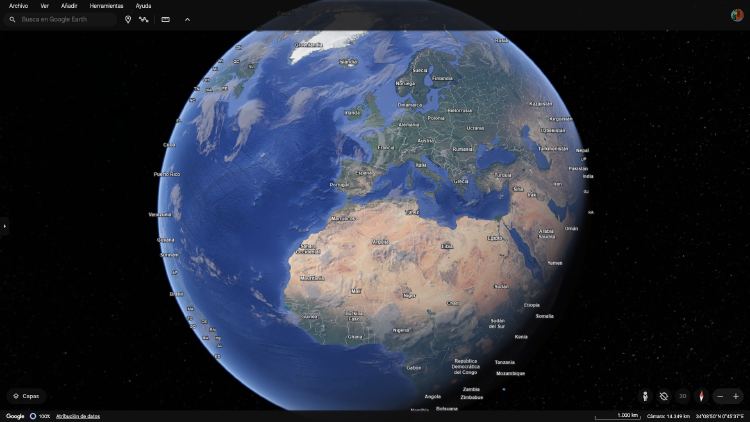
Activar animación de nubes
Puedes ver qué zonas han estado cubiertas por nubes en las últimas 24 horas con una animación en bucle. La información sobre las nubes se actualiza cuando hay nuevos datos disponibles, normalmente cada hora. Google Earth muestra las nubes estáticas de forma predeterminada. Al ampliar la imagen, la animación de nubes se atenúa y desaparece.
- Arriba a la izquierda, haz clic en Ver y luego en Capas.
- En "Capas adicionales", activa o desactiva la opción Animación de nubes.
- Un interruptor azul indica que la animación de nubes está activada.
Cambiar la configuración del modo oscuro
Al igual que la mayoría de apps, Google Earth también dispone de un modo oscuro, algo que no muchas personas saben. Puedes activarlo siguiendo estos pasos:
- En la parte izquierda, haz clic en Herramientas y luego en Configuración.
- En "Tema de la aplicación", selecciona Tema oscuro.
Cargar imágenes de los mapas más rápido
Uno de los problemas habituales en Google Earth es la lentitud al cargar ciertos mapas e imágenes. Prueba esto:
- En la parte izquierda, haz clic en Herramientas y luego en Configuración.
- Ve a la sección "General".
- En "Tamaño de la memoria caché", selecciona un tamaño.
Para que las imágenes se carguen más rápido, aumenta el tamaño de la caché o desactiva las imágenes en 3D.
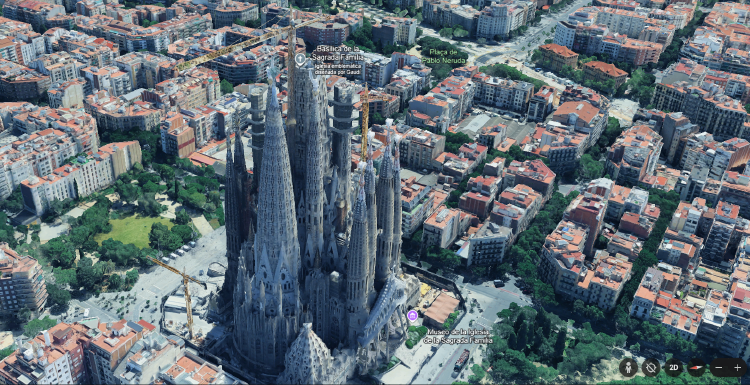
Usar Street View en Google Earth
En Google Earth también puede usarse Street View para descubrir sitios de forma más detallada. Para activar esta función, sigue estos pasos:
- Haz clic en un sitio o busca una ubicación.
- En la parte inferior, haz clic en el hombrecito naranja.
- Selecciona una zona destacada.
- Si aparecen zonas resaltadas en azul, puedes ver imágenes de esos sitios en Street View.
- Para cambiar la vista: arrastra la pantalla.
- Para volver a la vista orientada al norte: en la parte inferior derecha, haz clic en la brújula.
- Para ver la imagen de cerca: en la parte inferior derecha, haz clic en Acercar (Zoom in).
- Para ver la imagen de lejos: en la parte inferior derecha, haz clic en Alejar (Zoom out).
Medir distancias y superficies
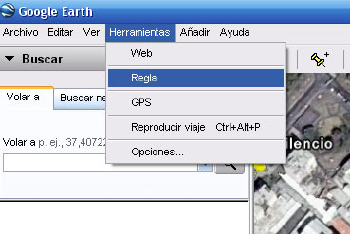
Otra de las funciones menos conocidas de Google Earth es la de medir distancias y superficies. Es muy interesante porque sirve para calcular de forma rápida cuánto mide un recorrido, una parcela o una zona concreta, todo sin salir del mapa. Es útil porque muchas veces perdemos la persfectiva de la distancia, sobre todo cuando estmaos en zonas de paisaje repetitivo y sin demasiadas referencias.
Su uso es sencillo. Basta con buscar el lugar que te interesa y abrir la herramienta de medición. A partir de ahí, puedes ir marcando distintos puntos sobre el terreno para trazar una línea o un polígono, y Google Earth te muestra la distancia total o el área aproximada. También permite ajustar los puntos después, acercar la imagen y afinar mejor el contorno para que el resultado sea más útil.
Su última gran novedad: Google Earth como simulador de vuelo
La última gran novedad de Google Earth no la vimos venir. Google ha incorporado un simulador de vuelo que permite recorrer el planeta desde el navegador usando sus mapas y modelos en 3D. La función está pensada para moverse por ciudades, costas y relieves vistos desde el aire, con un avión virtual que el usuario controla directamente sobre el entorno de Google Earth.
Cómo funciona
Su funcionamiento es bastante sencillo, ya que se activa desde la propia interfaz de Google Earth, se toma el control de la aeronave y se usan las teclas del teclado o el ratón para acelerar, frenar, subir, bajar e inclinar el avión. La idea es simular maniobras básicas de vuelo mientras te desplazas por escenarios reales representados en 3D, de manera que puedas sobrevolar distintos puntos del mundo sin salir de casa.
Tiene algunas limitaciones claras, ya que no está pensado como un simulador profesional ni pretende ofrecer una física de vuelo compleja; su enfoque es más visual que técnico. Además, puede haber fallos al volar muy bajo o en zonas complicadas del terreno, como parpadeos en la imagen o cortes en la representación del suelo. También desactiva algunos atajos habituales de Google Earth mientras dura la sesión para evitar interferencias con los controles del avión.
No es un Flight Simulator
Que quede claro que no estamos ante un simulador profesional de vuelo, pero sí ante una manera diferente de explorar el plantea Tierra. La comparación que suele venir a la cabeza es Microsoft Flight Simulator, aunque no tengan nada que ver en lo que ofrecen.
Microsoft Flight Simulator está orientado a la simulación de vuelo realista, con cabinas, meteorología, procedimientos y una física mucho más detallada, mientras que el de Google Earth es más una capa de exploración aérea sobre un mapa 3D.
Desde MASMOVIL esperamos haberte ayudado a conocer mejor Google Earth para poder sacarle el máximo partido con estos trucos y funciones menos conocidas.