

A pesar de todas las opciones disponibles en el mercado, los ordenadores siguen siendo una plataforma muy interesante para los videojuegos. Aunque no los puedas llevar a donde tú quieras, tienen la potencia suficiente para disfrutar de títulos de muchos años atrás y también de algunos de los juegos más populares para móviles.
Hoy en día hay varias formas de jugar a juegos de Android desde un ordenador. Puedes recurrir a un emulador, utilizar una plataforma oficial compatible o, si el juego cuenta con versión nativa para PC, descargar directamente esa edición. Repasamos las opciones más recomendables para jugar a juegos de Android en PC.

Sí, puedes jugar a tus juegos de Android desde tu ordenador
Las desarrolladoras de software saben que son capaces de llegar a muchos usuarios si destinan sus aplicaciones a los teléfonos móviles. Y es que hasta las más famosas se han rendido al formato de pantalla vertical o han adaptado sus productos a los móviles.
Dos ejemplos los podemos encontrar en Nintendo o SEGA, que han puesto a disposición de los usuarios algunas de sus mejores franquicias en juegos dedicados a móviles.
Otras, las más nuevas, no se han quedado solo en el ámbito de los móviles y han sido capaces de tener una versión para cada plataforma. Por si fuera poco, en algunos casos es posible jugar con amigos que tengan el mismo juego en diferentes dispositivos.

Pero si te lo has preguntado alguna vez, sí, puedes jugar a muchos juegos de Android en tu PC. Eso sí, no todos los títulos son compatibles con todos los sistemas y, en determinados juegos online, el estudio puede limitar o prohibir el uso de emuladores.
Por eso, antes de instalar nada, conviene comprobar si el juego tiene una versión oficial para Windows, si aparece en Google Play Juegos para PC o si su desarrolladora permite utilizar un emulador. Así evitarás problemas de compatibilidad, controles o acceso a tu cuenta.
Google Play Juegos para PC: la opción oficial de Google
Una de las grandes novedades frente a los primeros emuladores de Android es Google Play Juegos para PC. Se trata de la plataforma oficial de Google para descargar y jugar en ordenadores Windows a una selección de juegos móviles compatibles.
Su principal ventaja es que no necesitas instalar una versión completa de Android ni buscar APKs externas. Basta con descargar la aplicación, iniciar sesión con tu cuenta de Google y consultar el catálogo disponible.
Además, algunos juegos permiten sincronizar el progreso entre el móvil y el ordenador. Esto quiere decir que puedes empezar una partida desde el smartphone y continuarla después en el PC, siempre que el título sea compatible con esta función.
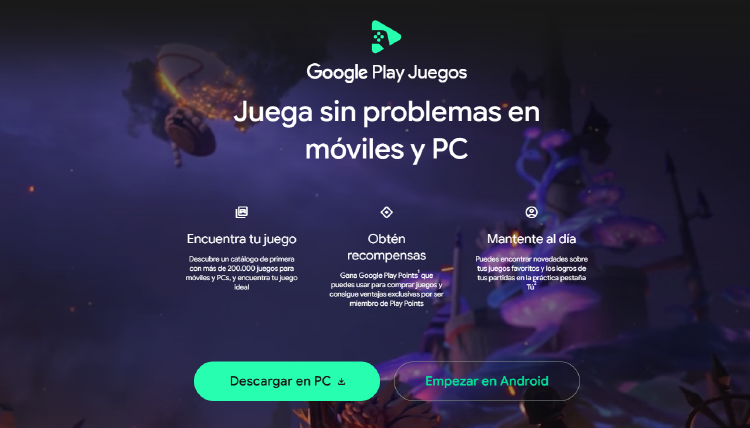
Eso sí, debes tener en cuenta que no están disponibles todos los juegos de Google Play. La plataforma cuenta con un catálogo propio de títulos adaptados para funcionar en Windows con teclado y ratón.
Para utilizar Google Play Juegos para PC necesitarás un ordenador con Windows 10 o posterior, 8 GB de memoria RAM, un SSD con espacio disponible y la virtualización de hardware activada, entre otros requisitos. Si tu equipo cumple estas condiciones, es una de las opciones más sencillas y seguras para jugar.
Descargar Google Play Juegos para PC
Los mejores emuladores para jugar a juegos de Android en PC
Si aún no has oído hablar de los emuladores ni sabes en qué consisten, se pueden entender como programas capaces de adaptar el software de un sistema a otro. En este caso, emulan un entorno Android dentro de un ordenador.
Esto puede ayudar a los usuarios a disponer de lo mejor de Android tanto en juegos como en herramientas, aunque su uso está especialmente extendido entre quienes prefieren jugar en una pantalla grande y configurar los controles con teclado, ratón o mando.
Eso sí, descarga siempre estas herramientas desde su página oficial. Evita las versiones modificadas, las páginas de descargas desconocidas y las APK de procedencia dudosa, ya que podrían incluir software no deseado o comprometer la seguridad de tu cuenta.

BlueStacks
Aunque algunos juegos requieren la precisión y rapidez de los dedos y no la del ratón, si lo que buscas es disfrutar con tu ordenador de un amplio catálogo de juegos Android, puede que BlueStacks sea una de las alternativas más conocidas.
El programa permite descargar aplicaciones, adaptar el teclado y el ratón a los controles táctiles y utilizar varias instancias al mismo tiempo. Esta última función puede ser útil si quieres abrir más de un juego o iniciar sesión con diferentes cuentas, aunque necesitarás un ordenador con recursos suficientes.
BlueStacks está orientado principalmente al gaming y ofrece ajustes de rendimiento, asignación de teclas y compatibilidad con mandos. Sin embargo, como ocurre con cualquier emulador, el funcionamiento final dependerá del juego, de la versión de Android utilizada y de la potencia de tu PC.

GameLoop
Si el nombre de Tencent Gaming Buddy te resulta familiar, debes saber que actualmente esta plataforma se conoce como GameLoop. Está especialmente enfocada a juegos móviles y es una opción habitual para disfrutar en PC de títulos vinculados al ecosistema de Tencent.
Su catálogo es más cerrado que el de otros emuladores, ya que cuenta con su propia tienda y está pensado para ejecutar una selección de juegos concreta. Por eso, puede ser una buena alternativa si buscas uno de los títulos compatibles con la plataforma, pero no es la mejor opción para instalar cualquier app de Android.
En los juegos competitivos, utilizar una plataforma reconocida por la propia desarrolladora puede ser importante. Algunos títulos detectan el uso de teclado y ratón, separan a los jugadores por tipo de dispositivo o aplican restricciones para mantener partidas equilibradas.

MEmu Play
Otro de los emuladores de Android para tu ordenador es MEmu Play. Se trata de una herramienta enfocada a juegos que permite configurar el teclado, utilizar varias ventanas y, en determinados casos, instalar aplicaciones mediante archivos APK.
Esta última posibilidad puede resultar útil para probar aplicaciones que no aparecen en la tienda del emulador, pero debes utilizarla con precaución. Lo más recomendable es descargar los juegos desde Google Play o desde la fuente oficial de la desarrolladora.
Antes de instalar MEmu Play, revisa que tu equipo cumple los requisitos necesarios y activa la virtualización en la BIOS o UEFI si el programa lo solicita. Esta opción suele mejorar notablemente el rendimiento de los emuladores en ordenadores compatibles.

BlissOS
BlissOS es más un sistema operativo basado en Android que un emulador como tal. De hecho, su instalación puede requerir crear una partición en el disco duro o utilizar una memoria USB, por lo que está pensado para usuarios que quieran convertir parte de su ordenador en un dispositivo Android.
Es una alternativa interesante para experimentar con Android en PC, pero no es la opción más sencilla si tu único objetivo es jugar. Además, la disponibilidad de Google Play, los servicios de Google y la compatibilidad con determinados juegos puede variar según la versión que instales.
Por este motivo, si buscas una solución rápida para jugar, es preferible comenzar con Google Play Juegos para PC o con un emulador. BlissOS puede ser una buena opción para usuarios avanzados que quieran probar un sistema Android más completo en su ordenador.

¿Es legal usar emuladores de Android?
En general, utilizar un emulador para ejecutar aplicaciones Android en tu ordenador es válido. Sin embargo, debes respetar las condiciones de uso de cada juego y descargar las aplicaciones desde fuentes legítimas.
Algunos títulos no ofrecen soporte para emuladores, otros detectan automáticamente que estás jugando desde un PC y algunos pueden limitar el emparejamiento online para que no compitas contra usuarios que juegan desde una pantalla táctil.
También debes evitar instalar versiones modificadas de juegos, APK que prometan ventajas o herramientas que alteren el funcionamiento de las partidas. Además de poner en riesgo la seguridad de tu dispositivo, podrías perder el acceso a tu cuenta.
En MASMOVIL queremos que disfrutes de tus videojuegos favoritos en todos tus dispositivos. Tanto si eliges Google Play Juegos para PC como si prefieres un emulador, recuerda comprobar la compatibilidad del título y descargar siempre desde plataformas oficiales.