

Si hay algo que nos caracteriza como sociedad hoy en día, es que vivimos en la era de la digitalización. Gracias a ella podemos llevar todos nuestros recuerdos en un solo dispositivo, nuestro smartphone.
Pero a pesar de estos cambios, hay algo que aún nos sigue gustando y que seguramente sea atemporal: las fotografías impresas. Decoran nuestra vida gracias a los recuerdos que hay tras ellas. Y por ello, hoy queremos enseñarte las apps con las que puedes imprimir las imágenes que quieras desde tu móvil ¡y sin ningún tipo de esfuerzo!

También te puede interesar: Las mejores apps para crear álbumes de fotos: iOS y Android
Cómo imprimir fotos desde el móvil en una impresora
La forma más directa de imprimir fotos desde el smartphone es utilizar una impresora doméstica compatible. Actualmente, muchos modelos incluyen conexión WiFi, WiFi Direct o Bluetooth, por lo que no necesitas pasar las fotos antes al ordenador.
Lo más habitual es conectar el móvil y la impresora a la misma red wifi. Después, abre la imagen desde la galería, Google Fotos, Fotos de Apple o cualquier otra app compatible, pulsa el botón de compartir y busca la opción “Imprimir”.
También puedes usar la app oficial del fabricante de tu impresora. Marcas como HP, Canon, Epson o Brother cuentan con aplicaciones para imprimir fotos, documentos y archivos desde el móvil, además de acceder a funciones específicas del modelo.
Cómo imprimir fotos desde Android
Los móviles Android suelen incluir un servicio de impresión integrado. El nombre exacto puede cambiar según la marca del teléfono y la versión del sistema operativo, pero normalmente encontrarás las opciones de impresión dentro de los ajustes o directamente al compartir una imagen.
Para imprimir una foto desde Android, sigue estos pasos generales:
- Conecta el móvil y la impresora a la misma red WiFi o activa WiFi Direct si tu impresora es compatible.
- Abre la foto que quieres imprimir desde la galería, Google Fotos o la aplicación donde esté guardada.
- Pulsa el icono de compartir o los tres puntos de opciones.
- Busca y selecciona la opción “Imprimir”.
- Elige la impresora disponible y ajusta el tamaño, el tipo de papel, la orientación y el número de copias.
- Comprueba la vista previa y pulsa en el botón de imprimir.
Si no aparece ninguna impresora, entra en los ajustes del móvil y busca “Impresión”, “Servicios de impresión” o “Dispositivos conectados”. Desde ahí podrás activar el servicio de impresión predeterminado o instalar la aplicación oficial del fabricante.

Cómo imprimir fotos desde iPhone
En los iPhone, la función más habitual para imprimir es AirPrint. Se trata de la tecnología de Apple que permite enviar fotos, documentos, correos y páginas web a una impresora compatible sin tener que descargar controladores.
Para usar AirPrint, el iPhone y la impresora deben estar conectados a la misma red WiFi. Después, solo tienes que abrir la imagen desde la aplicación Fotos y seguir estos pasos:
- Abre la foto que quieres imprimir en la app Fotos del iPhone.
- Pulsa el botón de compartir, identificado con un cuadrado y una flecha hacia arriba.
- Desliza las opciones y toca en “Imprimir”.
- Selecciona una impresora compatible con AirPrint.
- Elige el número de copias y revisa las opciones disponibles.
- Pulsa en “Imprimir” para enviar la foto.
Si tu impresora no aparece, revisa que esté encendida, conectada a la misma red WiFi y sea compatible con AirPrint. También puedes instalar la app oficial de la marca de tu impresora, que puede ofrecer funciones adicionales para editar, escanear o imprimir imágenes.
Cómo imprimir fotos desde el móvil sin tener impresora
Si no tienes una impresora en casa, no pasa nada. Puedes pedir tus fotos desde el móvil y recibirlas en casa o recogerlas en una tienda. Esta alternativa suele ser más recomendable si quieres imprimir muchas imágenes, formatos grandes o recuerdos personalizados.
Los servicios de impresión online permiten seleccionar las fotos desde el carrete, elegir el tamaño, ajustar el encuadre y decidir cuántas copias quieres. Después, el laboratorio imprime las imágenes y las envía a la dirección que indiques o te permite recogerlas en uno de sus establecimientos.
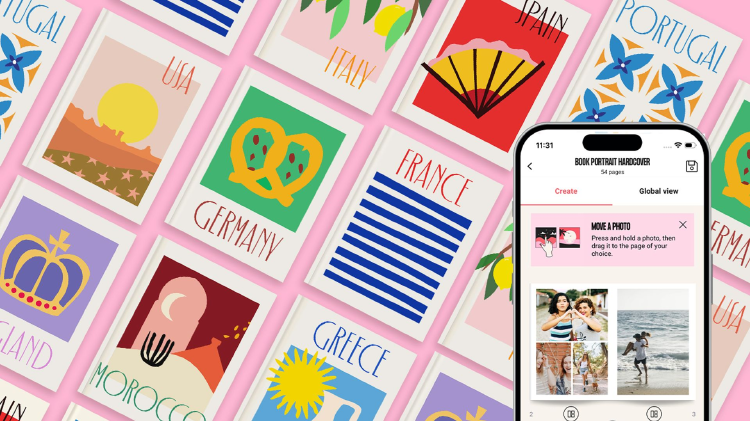
Una de las aplicaciones más conocidas es LaLaLab. Puedes seleccionar fotografías desde el carrete del móvil, Instagram, Facebook o Google Fotos y convertirlas en copias clásicas, álbumes, pósters, postales, cuadros, calendarios o tarjetas de felicitación.
Otra opción es Fotoprix, que permite revelar fotos desde el smartphone y crear productos personalizados. Además de las copias tradicionales, ofrece alternativas para imprimir recuerdos en tazas, camisetas, calendarios, cojines o láminas decorativas.
Impresoras portátiles para imprimir fotos desde el móvil
Las impresoras portátiles son una alternativa pensada para quienes quieren tener una fotografía física en pocos minutos. Son pequeñas, funcionan con batería y se conectan al móvil normalmente mediante Bluetooth.
Un ejemplo conocido es la HP Sprocket, una impresora portátil capaz de imprimir fotografías desde el smartphone. Su tamaño permite llevarla en una mochila o bolso y suele utilizar papel fotográfico adhesivo pequeño, ideal para decorar agendas, crear álbumes o preparar recuerdos en una celebración.
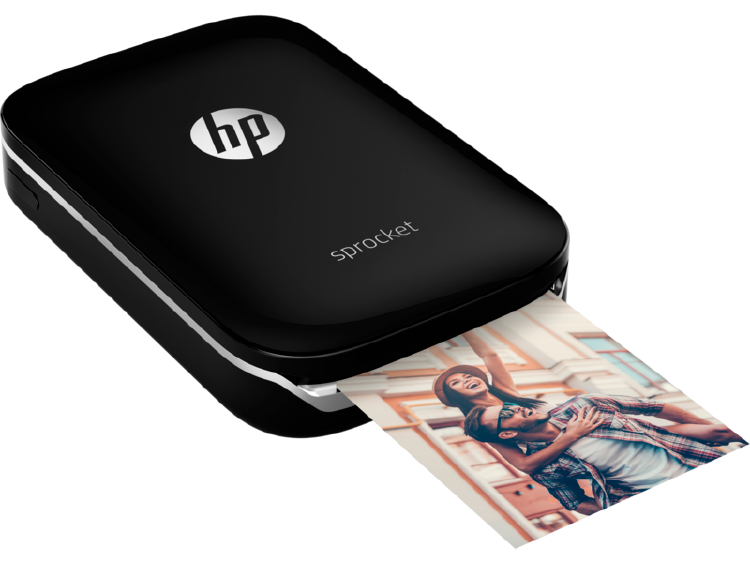
Muchas impresoras portátiles emplean tecnología ZINK, una sigla que significa “Zero Ink” o “sin tinta”. En lugar de cartuchos, utilizan un papel especial que contiene los colores necesarios para formar la imagen mediante calor. Su principal ventaja es la comodidad, porque no tienes que cambiar tinta ni preocuparte por los cartuchos.
Cómo imprimir fotos de WhatsApp desde el móvil
También puedes imprimir fotos que te han enviado por WhatsApp. Primero debes guardar la imagen en la galería del móvil y después utilizar cualquiera de los métodos anteriores: imprimir por WiFi, enviarla a una app del fabricante o pedir una copia a través de un servicio de impresión online.
Sin embargo, debes tener en cuenta que WhatsApp suele comprimir las fotografías para que ocupen menos espacio y se envíen más rápido. Esto puede hacer que la imagen pierda detalle, sobre todo si quieres imprimirla en un tamaño grande.
Si solo tienes la versión comprimida de WhatsApp, puedes imprimirla en tamaño pequeño. Para fotos tipo 10 x 15 cm puede funcionar correctamente si la imagen tiene buena calidad, pero es mejor evitar ampliaciones grandes.
Cómo conseguir que las fotos impresas tengan buena calidad
No todas las fotos que se ven bien en la pantalla del móvil ofrecerán el mismo resultado al imprimirlas. Antes de enviar una imagen a la impresora o a un laboratorio, revisa estos consejos para evitar sorpresas.
- Utiliza la imagen original: siempre que puedas, imprime la fotografía tomada con la cámara y no una captura de pantalla, una imagen reenviada varias veces o una foto descargada de una red social.
- Revisa la resolución: cuanto mayor sea el número de píxeles, más detalle tendrá la foto al imprimirla. Para copias de tamaño estándar, una imagen nítida tomada con un móvil moderno suele ser suficiente.
- Evita ampliar demasiado: una fotografía pequeña puede verse bien en la pantalla, pero perder definición si se imprime como póster o lienzo.
- Comprueba el encuadre: Las fotos del móvil suelen tener una proporción diferente a la del papel fotográfico tradicional. Ajusta el recorte antes de pedirla para evitar que se corten caras, edificios o elementos importantes.
- Elige el formato adecuado: el tamaño 10 x 15 cm es uno de los más habituales para álbumes y marcos. Para fotos cuadradas, redes sociales o collages, puedes optar por formatos 1:1.
- Edita con moderación: aumentar demasiado la saturación, el contraste o la nitidez puede provocar resultados poco naturales en papel.
- Haz una prueba: si vas a imprimir muchas copias o un formato grande, pide primero una unidad para comprobar cómo quedan los colores y el recorte.

¿Qué opción elegir para imprimir fotos desde el móvil?
La mejor alternativa depende de cuántas fotos quieras imprimir, el tamaño que necesites y la importancia que tenga la calidad final. No es lo mismo preparar una fotografía para una agenda que imprimir un álbum completo de vacaciones.
| Opción | Ventajas | Inconvenientes | Recomendada para |
|---|---|---|---|
| Impresora doméstica | Imprimes al momento, eliges el papel y sirve también para documentos. | Requiere tinta, papel fotográfico y espacio en casa. | Quienes imprimen fotos y documentos con frecuencia. |
| Impresora portátil | Es pequeña, funciona con el móvil y ofrece resultados inmediatos. | Las copias suelen ser pequeñas y el consumible puede resultar más caro. | Álbumes, regalos, eventos, agendas y fotos adhesivas. |
| Servicio de impresión online | Buena calidad, muchos tamaños y productos personalizados. | Hay que esperar al envío o a la recogida en tienda. | Álbumes, regalos, pósters, lienzos y muchas copias. |
| Tienda o laboratorio fotográfico | Asesoramiento, recogida local y opciones de revelado profesional. | Depende de los servicios disponibles cerca de ti. | Fotos importantes, ampliaciones y proyectos especiales. |
Si quieres comodidad y no imprimes a menudo, un servicio online suele ser la opción más práctica. Si buscas inmediatez y creatividad, una impresora portátil puede ser suficiente. Y si imprimes con frecuencia en casa, una impresora doméstica con buen papel fotográfico te dará más libertad.
Preguntas frecuentes
¿Se pueden imprimir fotos directamente desde el móvil?
Sí. Puedes imprimirlas directamente desde el móvil si tienes una impresora compatible conectada por WiFi, WiFi Direct o Bluetooth. También puedes enviarlas a un servicio de impresión online o llevarlas a una tienda especializada.
¿Cómo imprimir una foto desde Android?
Abre la foto desde la galería o Google Fotos, pulsa en compartir o en los tres puntos de opciones y selecciona “Imprimir”. Después, elige la impresora disponible, ajusta el tamaño y confirma la impresión.
¿Cómo imprimir una foto desde iPhone?
Abre la imagen en la app Fotos, pulsa el botón de compartir y toca “Imprimir”. Selecciona una impresora compatible con AirPrint, elige las opciones disponibles y confirma el envío.
¿Cómo imprimir fotos desde el móvil sin impresora?
Puedes utilizar servicios de impresión online como LaLaLab o Fotoprix, acudir a un laboratorio fotográfico o enviar las imágenes a una tienda que permita recoger las copias impresas.
¿Cómo imprimir fotos por WiFi?
Conecta el móvil y la impresora a la misma red WiFi. Después, abre la foto, busca la opción “Imprimir” y selecciona la impresora. Si tu modelo cuenta con WiFi Direct, también podrás conectar el móvil directamente a la impresora sin utilizar el router.
¿Cómo imprimir fotos de WhatsApp?
Guarda la foto recibida en la galería del móvil y envíala a la impresora o al servicio de revelado que prefieras. Si quieres una copia de mayor calidad, pide el archivo original, ya que las imágenes enviadas por WhatsApp pueden estar comprimidas.
¿Qué resolución debe tener una foto para imprimirla?
Depende del tamaño de impresión. Para copias pequeñas como 10 x 15 cm, una foto original tomada con un móvil actual suele ofrecer una calidad suficiente.
En MASMOVIL queremos ayudarte a aprovechar todos los recuerdos que guardas en tu smartphone. Con una impresora compatible, una portátil o un servicio de revelado online, imprimir tus mejores fotos desde el móvil es más sencillo que nunca.
Y tú, ¿prefieres imprimir tus fotos en casa o pedirlas a través de una app?
`