
Quedarse sin cobertura en mitad de un viaje puede convertir un trayecto sencillo en un auténtico quebradero de cabeza. Por suerte, Google Maps permite descargar mapas sin conexión para consultar una zona y recibir indicaciones aunque el móvil no tenga acceso a internet.
Esta función también resulta útil cuando viajas al extranjero, quieres ahorrar datos móviles o vas a recorrer carreteras con poca cobertura. El proceso es muy sencillo, así que vamos a ver cómo descargar mapas en Google Maps para usarlos sin conexión y las mejores alternativas.
Cómo descargar un mapa de Google Maps para usarlo sin internet
Google Maps no descarga países completos de una sola vez, sino áreas rectangulares que puedes ajustar manualmente. Cuanto mayor sea la superficie seleccionada, más espacio ocupará el archivo en el móvil.

También te puede interesar: Los mejores trucos para exprimir Google Maps en Android
Por eso, antes de empezar debes usar una red WiFi, comprobar cuánto almacenamiento tienes disponible y descargar todas las zonas por las que vaya a transcurrir el viaje. Si la ruta es larga, es posible guardar varios mapas contiguos para cubrirla por completo.
Descargar mapas sin conexión en Android
Abre Google Maps en tu móvil Android y asegúrate de haber iniciado sesión con tu cuenta de Google. A continuación, pulsa sobre tu imagen de perfil, situada en la esquina superior derecha, y entra en el apartado “Mapas sin conexión”.
Selecciona la opción “Selecciona tu propio mapa”. Aparecerá un recuadro sobre el mapa que podrás desplazar y ampliar o reducir hasta cubrir el área que te interesa. En la parte inferior se indicará aproximadamente cuánto espacio ocupará la descarga. Cuando hayas terminado de ajustar la zona, pulsa “Descargar”.
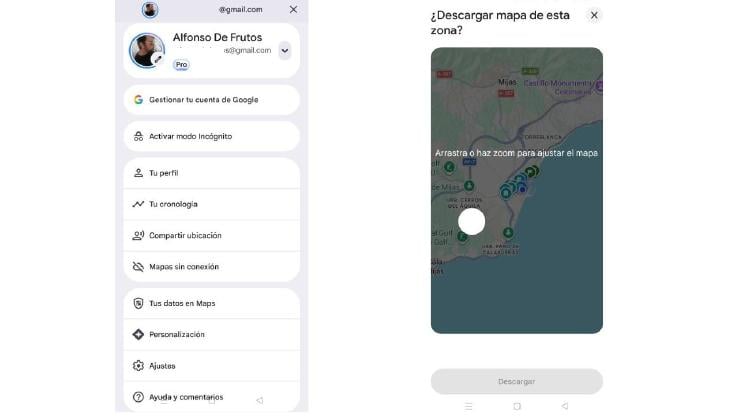
También puedes buscar directamente una ciudad o un lugar concreto. Abre su ficha, pulsa el botón de los tres puntos y elige “Descargar mapa sin conexión”. Después, ajusta el área y confirma la descarga.
Los mapas se guardan de forma predeterminada en el almacenamiento interno del móvil. Algunos dispositivos Android también permiten almacenarlos en una tarjeta microSD. Para cambiar esta ubicación debes entrar en “Mapas sin conexión”, tocar el icono de ajustes y acceder a “Preferencias de almacenamiento”.
Descargar mapas sin conexión en iPhone
El procedimiento en iPhone es prácticamente idéntico. Abre la aplicación de Google Maps y comprueba que tienes conexión a internet. Después, toca tu imagen de perfil, entra en “Mapas sin conexión” y pulsa “Selecciona tu propio mapa”.
Ajusta el recuadro para cubrir la ciudad, región o recorrido que quieras guardar y pulsa “Descargar”. Otra posibilidad consiste en buscar un destino, abrir su ficha, tocar el menú de tres puntos y elegir “Descargar mapa sin conexión”.
En iPhone debes tener en cuenta que esta información se almacena en la memoria interna del dispositivo. Si vas justo de espacio, selecciona únicamente las zonas que necesitas y elimina los mapas antiguos una vez terminado el viaje.
Cómo usar Google Maps sin conexión cuando estás de viaje
Una vez descargado el mapa, no tienes que activar ningún modo especial. Google Maps detectará automáticamente que no hay conexión o que la señal es demasiado débil y utilizará la información almacenada en el móvil.
Aunque no necesites internet, sí debes mantener activada la ubicación. El GPS del teléfono funciona mediante señales de satélite, por lo que puede determinar tu posición sin consumir datos móviles. Lo que necesita conexión es la descarga de información actualizada, como el tráfico o las incidencias en la carretera.
Cómo navegar con un mapa descargado
Abre Google Maps, busca tu destino y pulsa “Cómo llegar” como lo harías normalmente. Si tanto el punto de partida como el destino y el recorrido están dentro del área descargada, la aplicación podrá calcular la ruta y ofrecer indicaciones de navegación en coche.
Antes de iniciar un viaje largo es recomendable comprobar el recorrido sin conexión. Puedes activar temporalmente el modo avión, abrir Google Maps y buscar el destino. Así sabrás si todos los tramos están incluidos en los mapas descargados y evitarás sorpresas cuando ya estés en carretera.
También puedes guardar previamente hoteles, restaurantes, aparcamientos y otros lugares importantes. Además, puedes consultar nuestra guía sobre cómo utilizar Google Maps sin conexión para preparar el viaje con antelación.
Cómo actualizar o borrar los mapas offline
Los mapas descargados no permanecen guardados indefinidamente. Google los actualiza para incorporar nuevas carreteras, cambios de sentido, cierres y modificaciones en los negocios. Cuando falten 15 días o menos para que caduque un mapa, la aplicación intentará renovarlo automáticamente al conectarse a una red WiFi.
Para comprobar su estado, toca tu imagen de perfil y entra en “Mapas sin conexión”. Desde este apartado podrás actualizar cada zona, cambiarle el nombre o eliminarla. Poner nombres como “Roma”, “Ruta por Portugal” o “Viaje a Asturias” ayuda a identificar rápidamente cada descarga.
Qué puedes y qué no puedes hacer con Google Maps sin internet
Descargar una zona no significa que todas las funciones de Google Maps vayan a estar disponibles. Pero sí las principales, por lo que puedes estar muy tranquilo en este aspecto.

También te puede interesar: Google Maps o Waze: ¿cuál es la mejor aplicación GPS?
Y es que, los mapas sin conexión están pensados principalmente para orientarte y conducir cuando no tienes cobertura. Y, aunque dependen de información almacenada previamente y no pueden mostrar datos en tiempo real, si que podrás disfrutar de muchas de sus funciones.
Navegación en coche y búsqueda de lugares
Sin conexión podrás visualizar calles, carreteras y numerosos puntos de interés incluidos en la zona descargada. También podrás buscar direcciones y establecimientos cuya información esté almacenada en el mapa.
La principal función disponible es la navegación en coche con indicaciones paso a paso. Para que funcione, toda la ruta debe quedar dentro del área descargada. Si una parte del trayecto sale de ella, Google Maps será incapaz de calcular el recorrido hasta que recupere la conexión.
Tráfico, rutas alternativas y transporte público
Al viajar sin internet no tendrás acceso al tráfico en tiempo real, las incidencias, los cortes de carretera ni las rutas alternativas calculadas según la circulación. Google Maps utilizará los datos guardados para indicar un recorrido, pero no sabrá si se ha formado un atasco después de descargar el mapa.
Tampoco están disponibles las rutas sin conexión para desplazarse a pie, en bicicleta o en transporte público. Los horarios de autobuses y trenes, los retrasos y las conexiones necesitan información actualizada, por lo que requieren acceso a internet.
Mejores alternativas a Google Maps para usar mapas sin conexión
Google Maps es una de las aplicaciones de navegación más completas, pero no siempre es la mejor para funcionar totalmente sin internet. Algunas alternativas han sido diseñadas desde el principio para descargar regiones completas y ofrecer más funciones offline.
Organic Maps
Organic Maps es una aplicación gratuita y de código abierto basada en la información de OpenStreetMap. Permite descargar países y regiones, buscar lugares y obtener indicaciones en coche, a pie o en bicicleta.
Por si no fuera suficiente, también incluye rutas de senderismo, perfiles de elevación, curvas de nivel y caminos que no siempre aparecen con el mismo detalle en otras aplicaciones.
Además, apuesta por la privacidad: no incluye publicidad, no exige registrarse y sus responsables aseguran que no recopila datos personales ni incorpora sistemas de seguimiento.
 Organic Maps

HERE WeGo
HERE WeGo es otra excelente alternativa a Google Maps y que permite descargar mapas de regiones, países e incluso continentes completos. La aplicación cuenta con navegación paso a paso e indicaciones por voz.
Y cuando hay conexión, también puede ofrecer información sobre el tráfico, aparcamientos y transporte público. Al descargar previamente los mapas, podrás continuar la ruta aunque atravieses zonas sin cobertura o desactives los datos móviles.
Su funcionamiento recuerda bastante al de un navegador GPS tradicional, por lo que resulta fácil adaptarse a ella si buscas una herramienta pensada principalmente para conducir.
 HERE WeGo
 Maps.ME
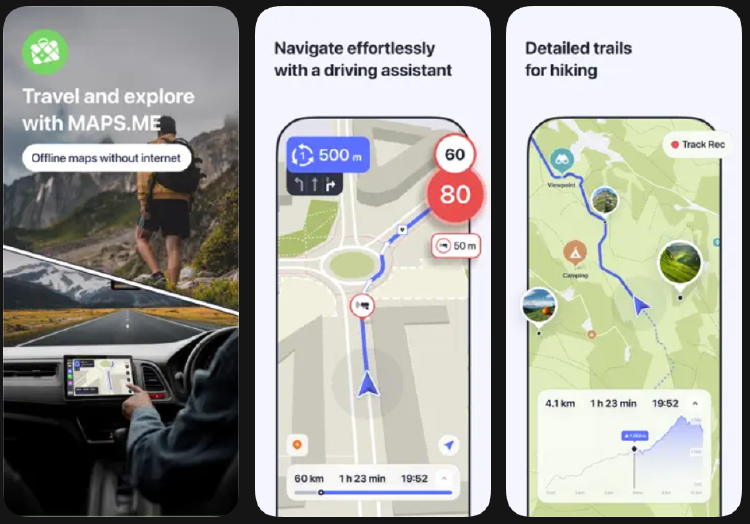
Maps.ME sigue siendo una de las alternativas más populares cuando se habla de mapas offline. Su gran punto fuerte es precisamente ese: descargar zonas con antelación y poder consultarlas después sin complicarte demasiado, algo que la convierte en una opción muy cómoda para viajar.
Funciona especialmente bien para quien quiere una app sencilla, ligera y práctica para orientarse sin gastar datos. No pretende sustituir por completo a todas las demás, pero sí resolver el hecho de tener un mapa accesible cuando no quieres depender de la conexión. Y para muchos viajeros, con eso ya cumple más que de sobra.
¿Qué app de mapas sin conexión elegir?
No existe una única aplicación perfecta para todos los viajes. La elección depende del medio de transporte, del destino y del tipo de información que vayas a necesitar. También puedes llevar dos aplicaciones instaladas: una como herramienta principal y otra como respaldo si falla la conexión o un mapa no está actualizado.
Para viajar en coche
Google Maps es la opción más cómoda si ya la utilizas habitualmente y solo necesitas cubrir una ciudad o un recorrido concreto. Su navegación resulta familiar, aunque debes descargar con cuidado todas las áreas por las que vas a circular.
Para viajes largos, HERE WeGo puede ser más práctico porque facilita la descarga de países o regiones completas. De esta forma, no tendrás que guardar manualmente numerosos fragmentos del trayecto y contarás con una experiencia más cercana a la de un navegador GPS dedicado.
Para moverte por ciudades
Google Maps continúa siendo la alternativa más completa cuando tienes conexión, especialmente por la información de los negocios, las reseñas y el transporte público. Sin embargo, su modo offline está limitado a la navegación en coche.
Si quieres caminar por una ciudad sin gastar datos, Organic Maps y MAPS.ME ofrecen más posibilidades. Ambas permiten consultar calles, buscar puntos de interés y calcular recorridos con los mapas descargados. Y recuerda que para organizar otros detalles de la escapada, también puedes probar TripKing, una aplicación para planificar viajes.
Para viajar sin gastar datos
Organic Maps es una de las mejores opciones si quieres depender lo mínimo posible de internet. Sus funciones principales están disponibles sin conexión y sus mapas ocupan relativamente poco espacio. Además, resulta muy útil para caminar, montar en bicicleta y seguir rutas por la naturaleza.
En cualquier caso, la mejor precaución es descargar los mapas con WiFi antes de salir, actualizar todas las zonas y comprobar que el GPS funciona correctamente. Así podrás encontrar tu destino aunque te quedes sin cobertura, evitarás consumir datos móviles y viajarás con la tranquilidad de llevar siempre un mapa disponible.
En MASMOVIL, esperamos que hayas podido descargar los mapas en tu móvil y coche para preparar tu viaje como es debido. No es raro quedarse sin conexión en algunas zonas y, por eso, lo mejor es que el GPS siga funcionando y los mapas activos.